
Effektive Besprechungen mit Copilot in 3 Schritten

Meetings, die sich selbst organisieren: Wie Copilot von der Planung bis zum Follow-up unterstützt
Wer kennt das nicht? Während eines Meetings gleichzeitig zuhören, Notizen machen und die Zeit im Auge behalten. Bei der Vorbereitung stellt sich die Frage, welche Punkte auf die Agenda gehören. Microsoft 365 Copilot nimmt diese Arbeit ab – von Anfang bis Ende.
Dieser Artikel erklärt, wie Copilot in Meetings unterstützt: vor, während und nach der Besprechung. Die Funktionen werden Schritt für Schritt vorgestellt, sodass auch Einsteiger den Überblick behalten.
Was macht Copilot überhaupt?
Copilot funktioniert wie ein intelligenter Assistent, der im Hintergrund mitdenkt. Die Software organisiert Termine, schreibt während des Meetings mit und erstellt im Anschluss Zusammenfassungen. Diese Aufgaben laufen automatisch ab, sodass die volle Aufmerksam auf dem Gespräch liegen kann.
1. Vor dem Meeting: Entspannt vorbereitet starten
Termine planen – ohne langes Hin und Her
Eine typische Situation: Nach mehreren E-Mails mit einem Kunden steht ein Meeting an. Früher bedeutete das: E-Mails noch einmal durchlesen, Teilnehmer bestimmen und eine Einladung formulieren.
Mit Copilot vereinfacht sich der Prozess: Nach dem Öffnen der E-Mail genügt ein Klick auf “Planen mit Copilot”. Die Software liest die E-Mails, schlägt einen Betreff vor, erstellt eine Tagesordnung und fügt automatisch die relevanten Personen hinzu. Nach einer kurzen Prüfung kann die Einladung versendet werden.
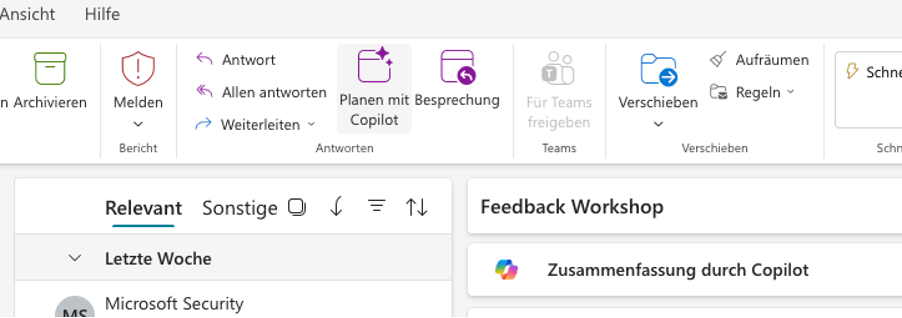
Beispiel: Bei einem E-Mail-Austausch über ein neues Projekt schlägt Copilot vor: “Kickoff-Meeting Projekt XY” mit den Themen Budget, Zeitplan und nächste Schritte.
Die Agenda erstellen lassen
Auch für bestehende Termine im Kalender bietet Copilot Unterstützung. Nach einem Klick auf das Copilot-Symbol im Termin und die Auswahl “Agenda erstellen” analysiert die Software Titel und Teilnehmer und schlägt passende Themen vor.
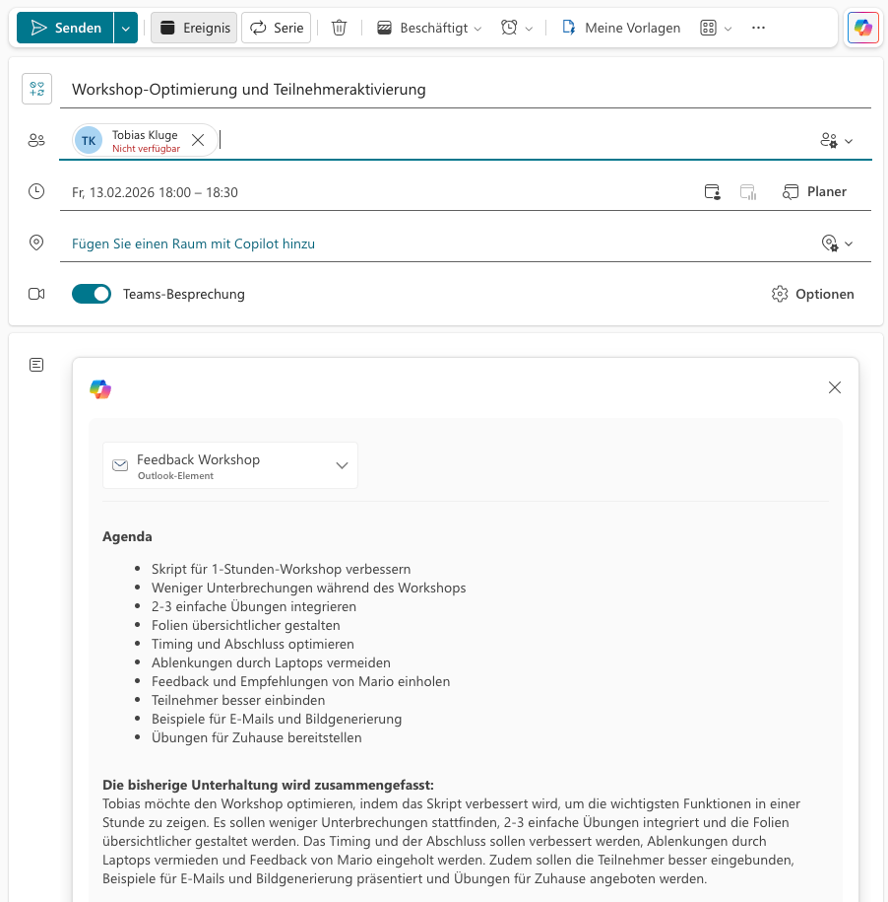
Die Agenda lässt sich anschliessend anpassen, etwa ausführlicher oder kürzer gestalten.
Gut vorbereitet ins Meeting gehen
Kurz vor dem Meeting zeigt Copilot eine Übersicht mit allen wichtigen Informationen an. Diese “Meeting Insights” (Meeting-Einblicke) umfassen:
- Zusammenfassungen von früheren Meetings mit denselben Personen
- Wichtige E-Mails zum Thema
- Dokumente, die geteilt wurden
- Offene Aufgaben zum Thema
Praxis-Beispiel: Vor einem Kundentermin zeigt Copilot die letzten E-Mails, das versendete Angebot und die offenen Punkte aus dem letzten Gespräch an. So entsteht ein vollständiger Überblick über den aktuellen Stand.
2. Während des Meetings: Endlich richtig zuhören können
Der digitale Moderator
Sobald das Meeting startet, kann der “Facilitator” aktiviert werden – ein digitaler Moderator. Er überwacht die Einhaltung der Agenda und des Zeitplans.
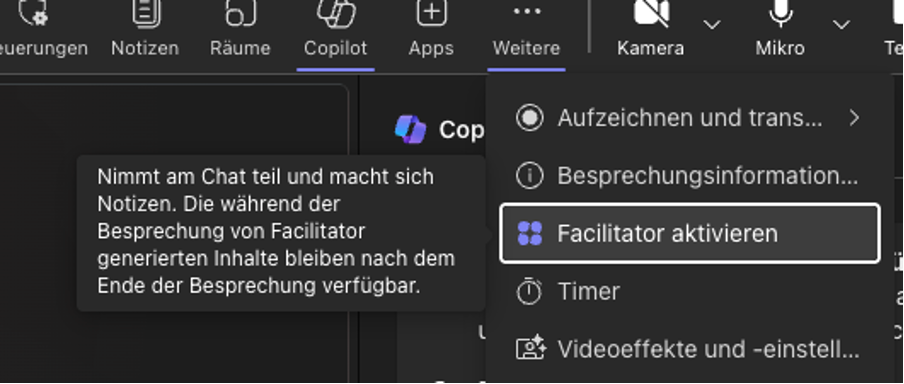
Funktionen des Moderators:
- Anzeige der Agenda für alle Teilnehmer
- Zeitmessung für jeden Tagesordnungspunkt
- Erinnerungen bei Zeitüberschreitungen
- Unterstützung bei der Planung von Folgeterminen
Mitschreiben? Das übernimmt Copilot
Während des Gesprächs erstellt Copilot automatisch Notizen. Diese erscheinen in Echtzeit, sodass alle Teilnehmer mitlesen können. Die Funktion basiert auf der “Live-Transkription” von Teams, Copilot wandelt das Gesprochene in Text um.
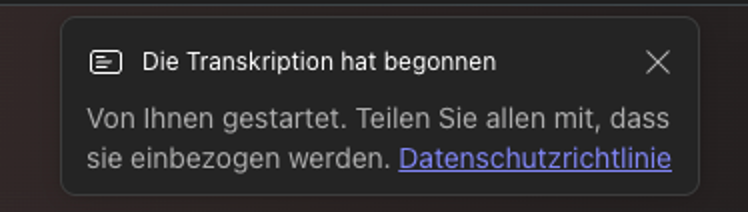
Wichtig zu wissen: Am Anfang des Meetings werden alle Teilnehmer darüber informiert, dass Copilot mitschreibt. Bei Kundenterminen empfiehlt sich eine kurze Rückfrage, ob dies in Ordnung ist.
Fragen stellen, ohne zu unterbrechen
Während der Besprechung lassen sich private Fragen an Copilot stellen, ohne das Meeting zu unterbrechen.
Beispiele:
- “Was wurde bisher beschlossen?”
- “Welche Argumente hat Anna genannt?”
- “Kannst du die wichtigsten Kundenwünsche zusammenfassen?”
Diese Antworten vom Copilot sind nur für die fragende Person sichtbar. So lässt sich jederzeit der Überblick behalten.
Für Fragen, deren Antworten alle Teilnehmer sehen sollen, kann im Chat “@Moderator” eingegeben werden. Dann antwortet Copilot öffentlich im Meeting-Chat.
Aufgaben automatisch erfassen
Ein wesentlicher Vorteil: Copilot erkennt automatisch, wenn Aufgaben zugesagt werden – etwa “Ich kümmere mich darum” oder “Das mache ich bis Freitag fertig”. Diese Aufgaben werden automatisch gesammelt.
Nach dem Meeting erscheinen alle Aufgaben übersichtlich aufgelistet. Mit einem Klick lassen sie sich in die Aufgabenliste (Microsoft Planner oder To Do) übernehmen.
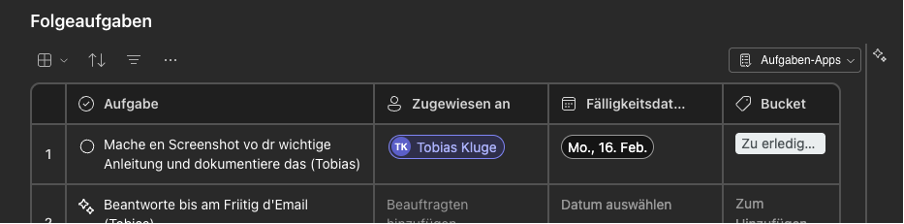
Beispiel: Im Vertriebsmeeting sagt der Kunde: “Ich brauche noch ein Angebot für Option B.” Copilot notiert: “Aufgabe: Angebot Option B an Kunde schicken”. Nach dem Meeting wandert die Aufgabe per Klick in die To-Do-Liste mit Erinnerung.
3. Nach dem Meeting: Schnell zum nächsten Schritt
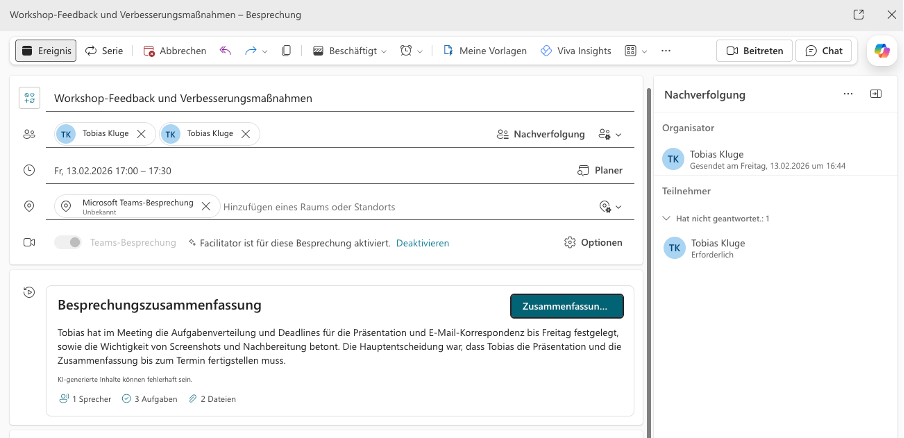
Die automatische Zusammenfassung
Nach dem Meeting findet sich im Teams-Chat ein “Recap”-Bereich (Nachbesprechung) mit:
- Notizen: Alle besprochenen Punkte übersichtlich aufbereitet
- Zusammenfassung: Eine kompakte Übersicht mit den wichtigsten Punkten, Entscheidungen und nächsten Schritten
- Aufzeichnung: Falls das Meeting aufgenommen wurde, steht hier die Aufzeichnung zur Verfügung
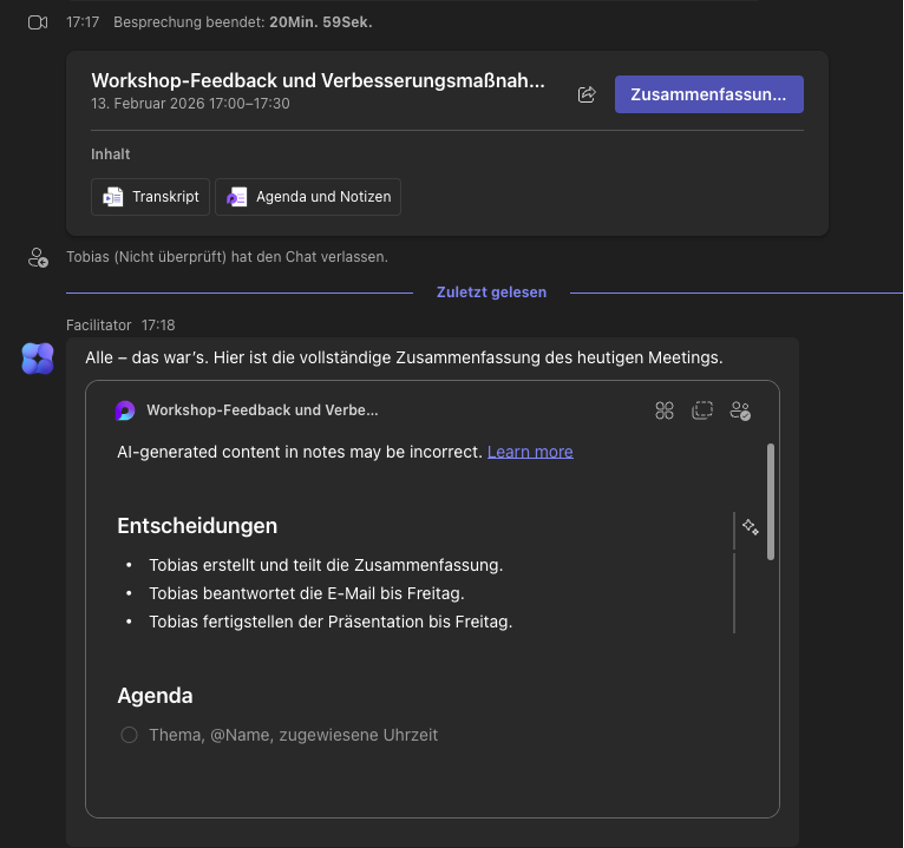
Vorteil: Auch Kollegen, die nicht teilgenommen haben, erhalten schnell einen Überblick, ohne alles lesen zu müssen.
Nachfragen – auch Tage später
Auch Tage nach dem Meeting lassen sich noch Fragen an Copilot stellen:
- “Welche Ideen wurden vorgeschlagen?”
- “Was hat der Kunde zum Preis gesagt?”
- “Wer sollte die Präsentation erstellen?”
Copilot durchsucht die Notizen und das Transkript und liefert eine klare Antwort – mit Verweis auf die entsprechende Stelle.
Tipp: Copilot kann auch später auf die Inhalte zugreifen – wenn also in 3 Wochen eine Rückfrage zum Gespräch kommt, kann Copilot die Details recherchieren.
E-Mails schreiben? Das geht jetzt schneller
Nach einem Kundentermin kann Copilot eine Zusammenfassung als E-Mail-Entwurf erstellen. Die Software analysiert das Meeting und formuliert eine E-Mail mit:
- Den besprochenen Punkten
- Den getroffenen Vereinbarungen
- Den nächsten Schritten
Der Text lässt sich vor dem Versenden noch anpassen.
Beispiel: Nach einer Schulung erstellt Copilot eine E-Mail an alle Teilnehmer: “Vielen Dank für die Teilnahme. Heute wurden folgende Themen behandelt: […]. Die versprochenen Unterlagen finden sich im Anhang. Bei Fragen bitte melden.”
Wie der Einstieg gelingt
Voraussetzungen
- Microsoft 365 mit Teams und Outlook
- Eine Copilot-Lizenz
Erste Schritte
- Beim nächsten Meeting: Den Termin in Teams öffnen und auf “Facilitator hinzufügen” klicken
- Transkription starten: Sobald das Meeting beginnt, die Transkription aktivieren
- Ausprobieren: Copilot während des Meetings eine Frage stellen
- Nach dem Meeting: Die Zusammenfassung und die Aufgaben ansehen
Empfehlung zum Einstieg
Der Einstieg gelingt am besten mit einem internen Team-Meeting, bei dem alle Beteiligten über den Test informiert sind. So lassen sich die Funktionen in Ruhe ausprobieren, bevor Copilot bei Kundenterminen zum Einsatz kommt.
Datenschutz und Sicherheit
Alle Daten bleiben in der Microsoft 365-Umgebung des Unternehmens. Microsoft verwendet die Inhalte nicht, um die KI zu trainieren.
Bei Kundenmeetings gilt: Die Teilnehmer sollten informiert werden, wenn aufgezeichnet wird oder Copilot zum Einsatz kommt. Teams zeigt automatisch einen Hinweis an, dennoch empfiehlt sich eine kurze Rückfrage zu Beginn – insbesondere aus Gründen der Compliance.
Praktische Beispiele aus dem Alltag
Szenario 1: Team-Besprechung
Früher: Agenda vorbereiten, Protokoll führen, auf die Zeit achten und eine Zusammenfassung mit den nächsten Schritten versenden.
Mit Copilot: Die Software erstellt die Agenda, schreibt automatisch mit, erinnert an die Zeit und versendet die Aufgaben. Die Konzentration kann vollständig auf den Inhalten liegen.
Szenario 2: Kundengespräch im Vertrieb
Früher: Kundenwünsche notieren, versuchen nichts zu vergessen und abends noch eine Zusammenfassung tippen.
Mit Copilot: Die Software hält alles fest, erfasst die Wünsche als Aufgaben und entwirft die Follow-up-E-Mail.
Szenario 3: Kunden-Schulung
Früher: Gleichzeitig trainieren, Fragen beantworten und auf die Zeit achten. Meist fehlt oft die Zeit für eine ausführliche Dokumentation.
Mit Copilot: Die Software achtet auf die Zeit, beantwortet Fragen im Chat und erstellt automatisch eine Zusammenfassung mit allen wichtigen Punkten für die Teilnehmer.
Tipps für den erfolgreichen Start
- Agenda ist entscheidend: Je besser die Agenda ist, desto besser kann Copilot unterstützen. Die Erstellung am besten gemeinsam mit Copilot durchführen.
- Transkription aktivieren: Nur mit Transkription kann Copilot das volle Potenzial entfalten. Ohne Transkription “vergisst” die Software nach dem Meeting, was gesagt wurde.
- Aufgaben direkt übernehmen: Nach dem Meeting auf die vorgeschlagenen Aufgaben klicken, damit nichts vergessen wird.
- Fragen stellen: Die Möglichkeit nutzen, Copilot während und nach dem Meeting Fragen zu stellen. Das ist der schnellste Weg zur Orientierung.
- Mit dem Team üben: Copilot zuerst in internen Meetings ausprobieren, bevor der Einsatz bei Kunden erfolgt.
Fazit: Mehr Zeit für das Wesentliche
Microsoft 365 Copilot übernimmt die Routinearbeit rund um Meetings. Keine Sorge mehr, ob alle Punkte erfasst wurden. Keine hektischen Notizen. Keine vergessenen Aufgaben.
Das Ergebnis: Entspannte Vorbereitung, volle Konzentration im Gespräch und automatische Nachbereitung. Die Zeitersparnis ist spürbar und die Meetings werden produktiver.
Technische Vorkenntnisse sind nicht erforderlich. Die Funktionen sind intuitiv und der Einstieg ist einfach gestaltet.
Ein Test lohnt sich – am besten schon beim nächsten Meeting.
Copilot im Unternehmen einführen?
incratec unterstützt bei der erfolgreichen Einführung von Microsoft 365 Copilot: Von der Konfiguration und ersten Schulung bis zur Implementierung in den Arbeitsalltag – wir begleiten Schritt für Schritt.
Einfach ausprobieren? Wir bieten in Zusammenarbeit mit dem ZID Bernapark einen öffentlichen Trainingskurs an.
Jetzt Kontakt aufnehmen: